Организатор включает модуль
В настройках мероприятия включаются вопросы спикеру. Там же решается, нужна ли премодерация, показывать ли имя автора и какой длины может быть вопрос.
Живая сессия вопросов держится на трёх людях: участнику должно быть не страшно спросить, модератору — понятно, что делать с очередью, спикеру — видно, на что отвечать. Ниже разобран весь путь вопроса в OnFocus, с экранами каждого шага.
Порядок одинаков и для конференции на 40 человек, и для пленарного зала: меняются только настройки, которые организатор решает заранее.
В настройках мероприятия включаются вопросы спикеру. Там же решается, нужна ли премодерация, показывать ли имя автора и какой длины может быть вопрос.
Вход по QR-коду или ссылке, одно представление на всё событие — и форма вопроса с выбором зала или спикера.
Одобренные вопросы видны остальным участникам. За чужой вопрос можно проголосовать, и список сортируется по популярности.
Одобрить, отклонить, отметить отвеченным, удалить. Приоритет вопроса можно поднять вручную, не дожидаясь голосов.
Одобренный вопрос попадает в суфлёр спикера. Если включены переключатели показа — ещё и на экран зала и в overlay трансляции.
После события текст, зал, статус, число голосов и время каждого вопроса лежат в разделе отчёта «Вопросы спикеру».
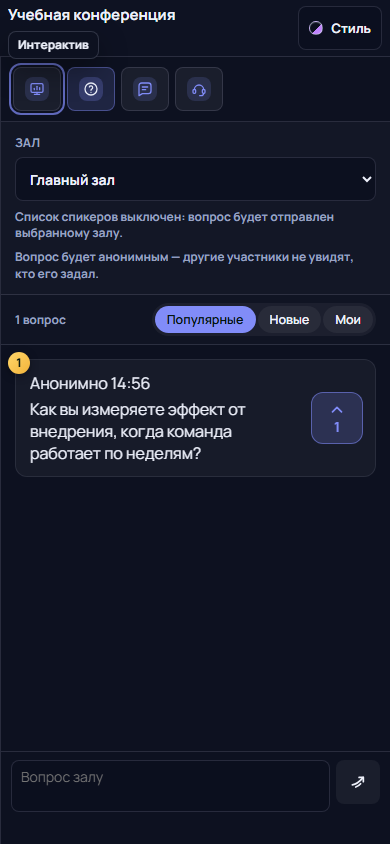
Смотреть мероприятие можно молча и без имени. Как только участник идёт в интерактивы, OnFocus один раз просит имя или ник и два согласия — с политикой конфиденциальности и на публичный показ имени и аватара.
В форме вопроса видно, кому он адресован: выбранному залу, а при включённом списке спикеров — конкретному выступающему. Тут же написано, будет вопрос анонимным или подписанным: это настройка мероприятия, и участник узнаёт о ней до отправки, а не после.
Поле вопроса по умолчанию ограничено 400 символами со счётчиком остатка; организатор меняет предел в диапазоне от 20 до 4000. После отправки автор видит судьбу своего вопроса: «Отправлен», «Проверен», «Виден в зале».
Чужие одобренные вопросы можно поддержать кнопкой голосования — счётчик растёт, а список переключается между «Популярными», «Новыми» и «Моими». Так зал сам поднимает наверх то, что волнует многих.
Как устроены голосования на мероприятииМодератор работает по отдельной ссылке — ему не нужен доступ в кабинет организатора. Страница называет мероприятие и зал, чтобы помощник не перепутал события в один день.
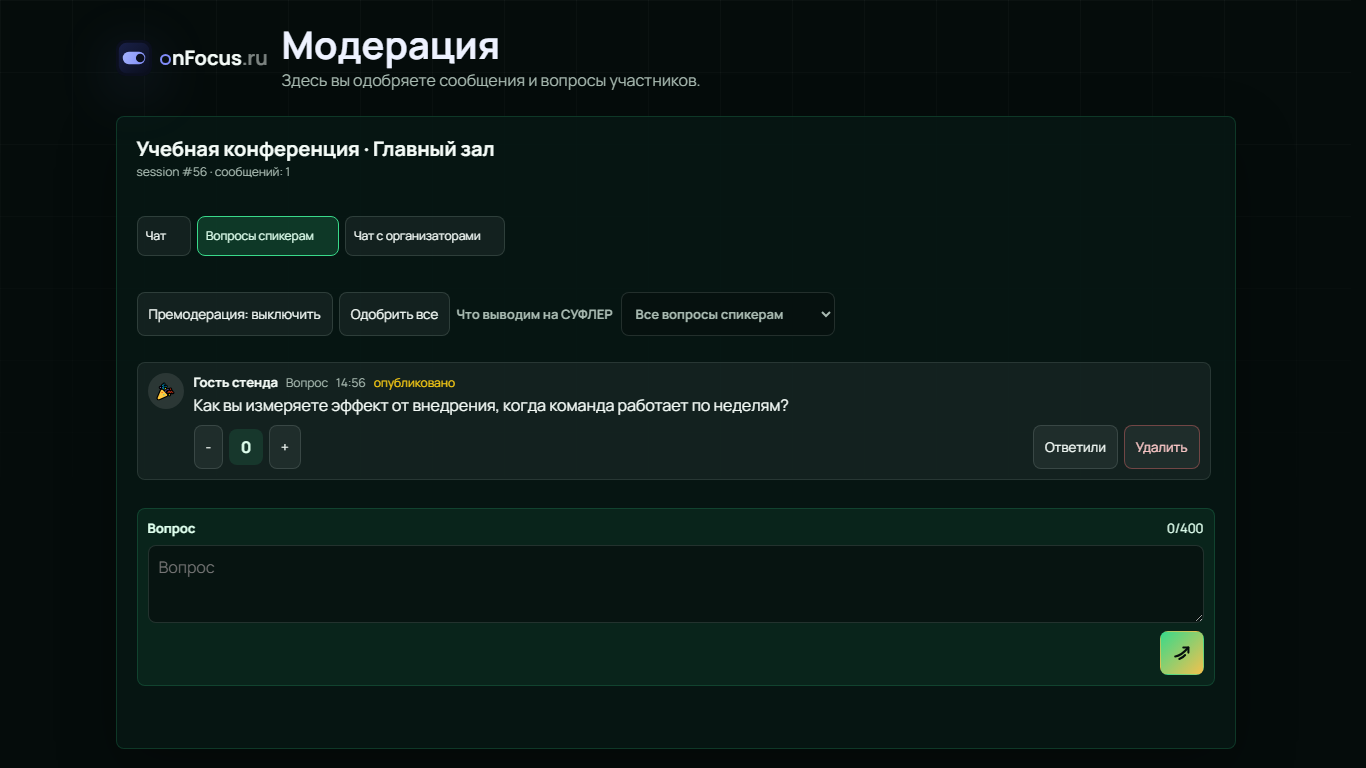
Одобрить, отклонить, отметить отвеченным или удалить. Когда поток плотный, есть «Одобрить все».
Рядом с голосами зала есть свой счётчик: модератор поднимает или опускает вопрос, не дожидаясь, пока за него проголосуют.
Переключатель прямо на странице: в спокойной сессии её выключают, при остром вопросе — возвращают.
Даже когда для зала вопрос анонимный, модератор знает, кто его задал, — это его рабочий инструмент, а не публичная подпись.
Отдельный переключатель решает, что показывать в суфлёре: вопросы спикерам или чат.
Чат, вопросы спикерам и обращения к организаторам — три разные вкладки, и премодерация у них своя.
Отдельная страница со списком вопросов и регулируемым размером шрифта — её открывают на ноутбуке спикера или на выносном мониторе. Автор в суфлёре подписан так же, как для зала.
Одобренный вопрос показывается на общем экране, если организатор включил соответствующий переключатель. По умолчанию он выключен: не каждой сессии нужен вопрос на весь зал.
Такой же отдельный переключатель есть для overlay: вопрос уходит в эфирную графику OBS или vMix, не занимая экран площадки.
В отчёте мероприятия есть раздел «Вопросы спикеру»: текст вопроса, зал, статус, число набранных голосов и время. Рядом — сводка, в которой видно общее число вопросов.
Отчёт открывается по ссылке и сохраняется в PDF. Ссылка бывает живой — она пересчитывается при каждом открытии, — или снимком на момент создания; срок действия задаётся или не задаётся вовсе. В режиме скрытых персональных данных автор вопроса в отчёте назван «Анонимно».
Все возможности платформы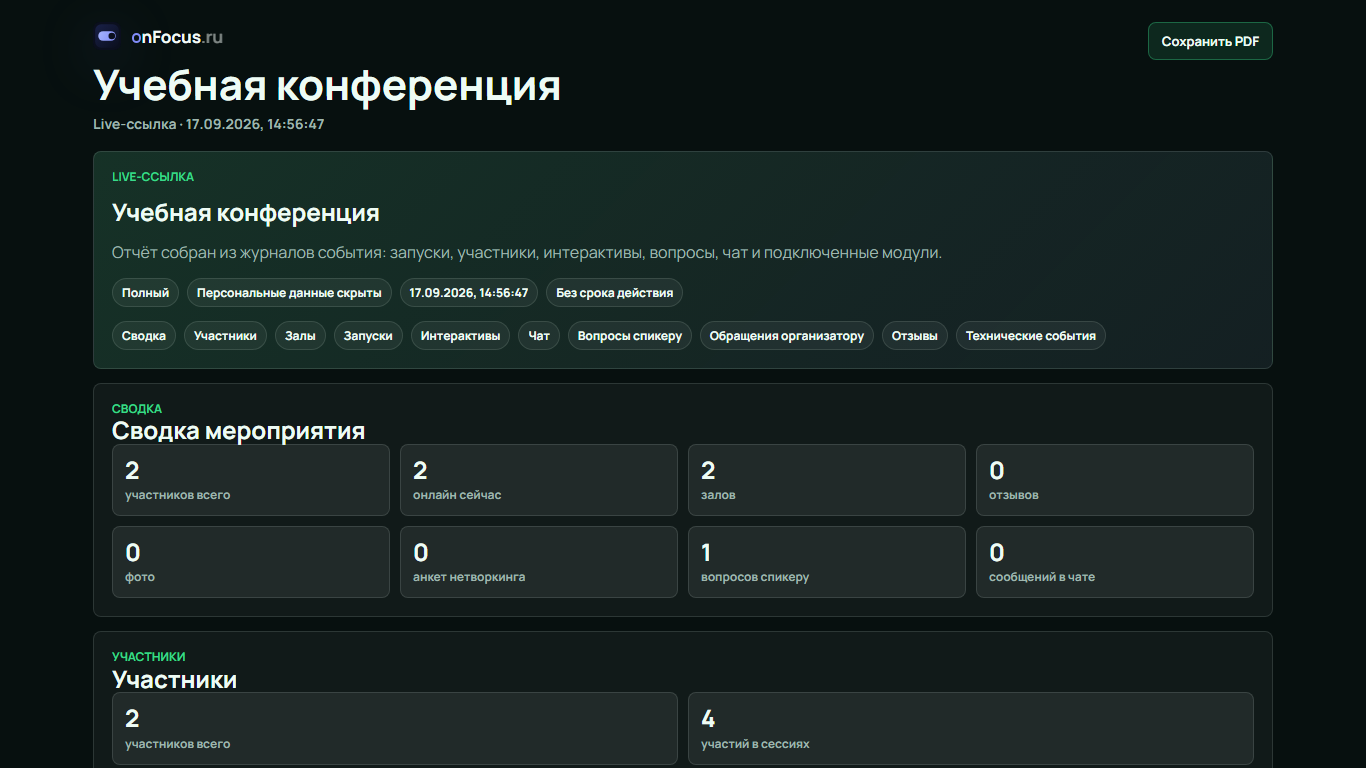
Все пять — переключатели в настройках мероприятия. Менять их можно и во время события, но спокойнее решить до начала.
| Решение | Что меняется для зала | Как по умолчанию |
|---|---|---|
| Премодерация | Вопрос виден остальным только после одобрения | Включена |
| Имя автора | Вопрос подписан именем и аватаром или словом «Анонимно» | Анонимно |
| Длина вопроса | Предел поля и счётчик остатка у участника | 400 символов, настраивается от 20 до 4000 |
| Адресат | Вопрос уходит залу или выбранному спикеру | Залу, пока список спикеров выключен |
| Показ на экране и в overlay | Одобренный вопрос появляется на экране зала и в эфирной графике | Выключено, включается отдельно для каждого |
Экраны на этой странице сняты на учебном стенде OnFocus с вымышленным мероприятием и вымышленными участниками. Данные реальных клиентов для иллюстраций не используются.
То, что чаще всего выясняют организаторы до первого запуска.
Это решает организатор. По умолчанию вопрос подписан «Анонимно»: другие участники, суфлёр спикера и экран зала автора не называют. Если включить показ имени, вопрос подписывается публичными данными участника — именем и аватаром. Модератору автор виден в обоих случаях.
Да. Смотреть мероприятие можно без имени, но перед участием в интерактивах OnFocus просит имя или ник и два согласия: с политикой конфиденциальности и на публичный показ имени и аватара.
По умолчанию поле ограничено 400 символами, и счётчик показывает остаток прямо в форме. Организатор меняет предел в настройках мероприятия в диапазоне от 20 до 4000 символов.
Да, премодерация — отдельный переключатель, и модератор выключает её прямо во время события. Пока она включена, вопрос виден залу только после одобрения; автор при этом видит статус своего вопроса.
Нет. У страницы модерации своя ссылка, и она открывает только очередь сообщений выбранного зала. Страница называет мероприятие и зал, чтобы помощник видел, где именно он работает.
Раздел «Вопросы спикеру» в отчёте: текст вопроса, зал, статус, число голосов и время. Отчёт открывается по ссылке и сохраняется в PDF. В режиме скрытых персональных данных автор в отчёте назван «Анонимно».
Создайте мероприятие, включите вопросы спикеру и подготовьте QR-код для зала.
Сравнение с привычными сервисами интерактива