Бесплатная программа для Windows

OnFocus Presenter

PDF-презентер для режиссёра экрана

Экраны OnFocus и презентации — на экраны зала с одного ноутбука.

Два режима: простой показ на один экран — или полный пульт режиссёра с суфлёром и таймером.

Бесплатно · Без пароля

Windows 10/11, 64 бит. Для PPTX — PowerPoint 2016+.

Без цифровой подписи — как установить
Ваш пультOnFocus Presenter · скоро
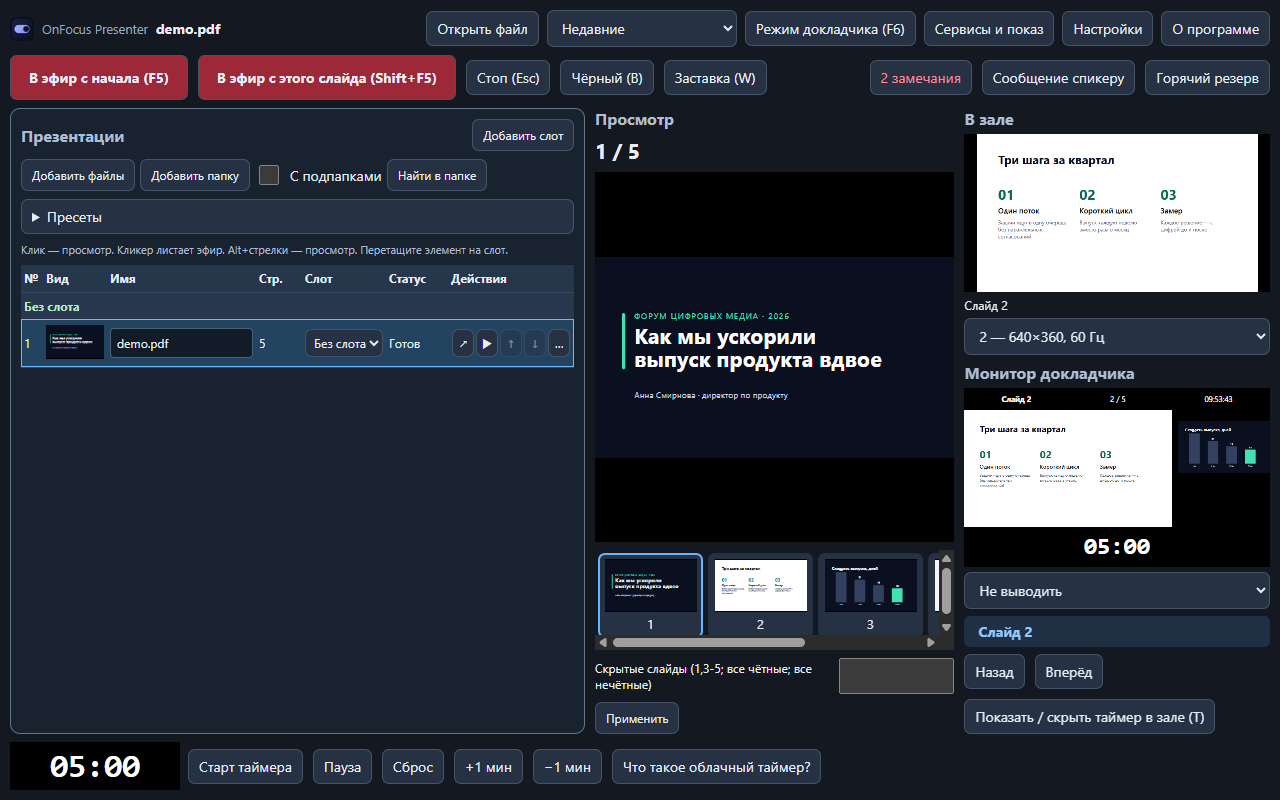
Пульт OnFocus Presenter: слева список презентаций, в центре слайды, справа экран зала и монитор докладчика с таймером
Пульт режиссёра на ноутбукеВ зал — только выбранный экран

Для выпускающего режиссёра и режиссёра экрана

  • Экраны OnFocus
  • Презентации
  • Суфлёр и автотаймер

Что будет уметь

Всё для экрана —
под рукой у режиссёра

Вы управляете показом с ноутбука. Зал видит экраны мероприятия и слайды, докладчик — свой монитор.

Сначала — экраны мероприятия

OnFocus на экране зала

Добавьте по ссылке экраны зала из OnFocus: вопросы, голосование и другие экраны мероприятия. Переключайтесь между ними и слайдами клавишами Ctrl + 1…9.

Экраны OnFocusПрезентации
OnFocus Presenter
Экран зала

PDF без окон и меню

Полноэкранный показ PDF. Монитор зала и монитор докладчика выбираются в программе.

Переключение по программе

Список презентаций и слоты по программе. Быстрое переключение кликером или Ctrl + PageDown / PageUp.

Новые файлы во время показа

Файл с флешки копируется в папку дня. Или спикер присылает файл по QR-коду — программа сама забирает его в список.

Режим докладчика и автотаймер

Текущий и следующий слайд, часы и таймер на суфлёре. Таймер блока стартует сам. Режим докладчика можно включить прямо в главном окне клавишей F6.

Во время эфира

Детали, которые нужны на площадке

Паузы и связь
Чёрный экран, заставка, перебивка и сообщение спикеру. Мини-окно, когда основной пульт свёрнут.
Горячий резерв
Второй ноутбук в той же сети — для горячего резерва.
Не только PDF
Видео и звук в списке. PPTX с анимациями — через установленный PowerPoint 2016+.
После эфира
Журнал эфира и отметки для монтажа.

Снимки программы

У каждого экрана — своя задача

Пульт — у режиссёра, слайды — в зале, следующий слайд и время — у докладчика. Нажмите на снимок, чтобы открыть его отдельно.

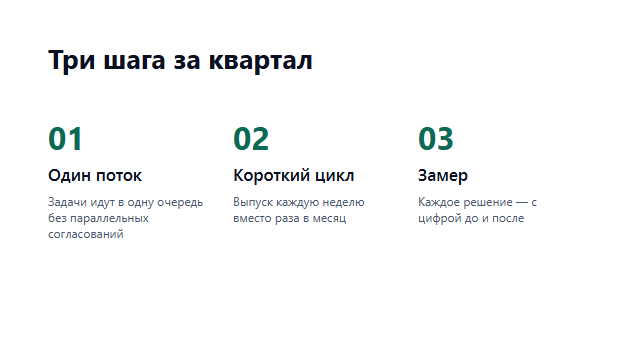
Экран зала: первый слайд «Как мы ускорили выпуск продукта вдвое», без окон и меню программы

Зал. Начало презентации

Только слайд — без интерфейса пульта.

Экран зала: следующий слайд «Три шага за квартал» с тремя колонками, без окон и меню

Зал. Следующий слайд

Переход внутри той же презентации.

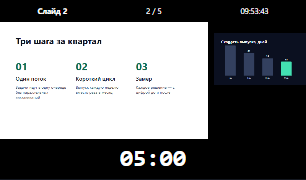
Для докладчика

Слайды и время на суфлёре

Текущий и следующий слайд, часы и таймер.

Монитор докладчика — фрагмент снимка пульта.

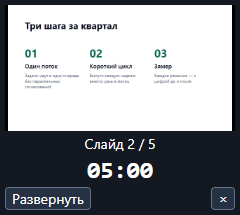
Когда пульт свёрнут

Мини-окно

Слайд, таймер и управление переключением остаются под рукой.

Перед первым показом

Скачать.
Установить.
Выбрать экраны.

Система
Windows 10/11, 64 бит
Для PPTX
PowerPoint 2016+
Выход
Скоро
Установщик
110 МБ · Без пароля
Стоимость
Бесплатно
Скоро
  1. Скачайте установщик

    Сохраните установщик и запустите его на ноутбуке с Windows.

  2. Пройдите предупреждение Windows

    Установщик без цифровой подписи. Windows покажет «Неизвестный издатель». В окне SmartScreen нажмите «Подробнее», затем «Выполнить в любом случае».

  3. Примите условия использования

    Перед установкой прочитайте условия использования и поставьте флажок «Я принимаю». Затем завершите установку.

  4. Настройте показ

    Выберите в программе монитор зала и монитор докладчика. Добавьте экраны OnFocus по ссылке и загрузите презентации в список.

Часть инфраструктуры OnFocus

Создайте мероприятие в OnFocus — выведите его экраны в зал

Вопросы, голосование и другие экраны вашего мероприятия открываются в Presenter по ссылке. Переключайтесь между экранами OnFocus и презентациями с одного ноутбука.

На связи — поддержка OnFocus

Есть вопросы по Presenter?

Напишите о задаче или о том, что не получилось. Укажите версию программы и Windows.